
Dayline
[Dayline] zobrazuje vykázané hodiny po dnech za celý měsíc. Na jeden pohled tak uvidíte, jak má vykázané hodiny celý tým a kdo má výkazy neúplné. Otevřete ho ikonou mřížky v hlavním menu.
Ve výchozím stavu vidí uživatel jen své hodiny. Hodiny ostatních uživatelů uvidíte jen s příslušným oprávněním (viz Vykazování za jiného uživatele).
V řádcích jsou uživatelé, ve sloupcích dny měsíce. Ve sloupci Σ je u každého uživatele součet hodin, poměr k pracovnímu fondu a utilizace (např. 38/160 = 24 %).
Vykazování v Dayline
- Dvojklikem na buňku otevřete dialog pro vykázání úkonu daného uživatele a dne.
- Po najetí myší na buňku se zobrazí ikona plus. Otevře nabídku, ze které můžete:
- vykázat úkon, založit úkol nebo termín,
- rychle vykázat nepřítomnost (dovolená, lékař, nemoc, oběd, OČR, sickday, studijní volno…) jedním kliknutím,
- nastavit barvu dne (Dorazím později, Home Office, Nejsem v práci, Jsem ve škole).
- Kliknutím na denní součet hodin zobrazíte detailní výpis úkonů daného dne.
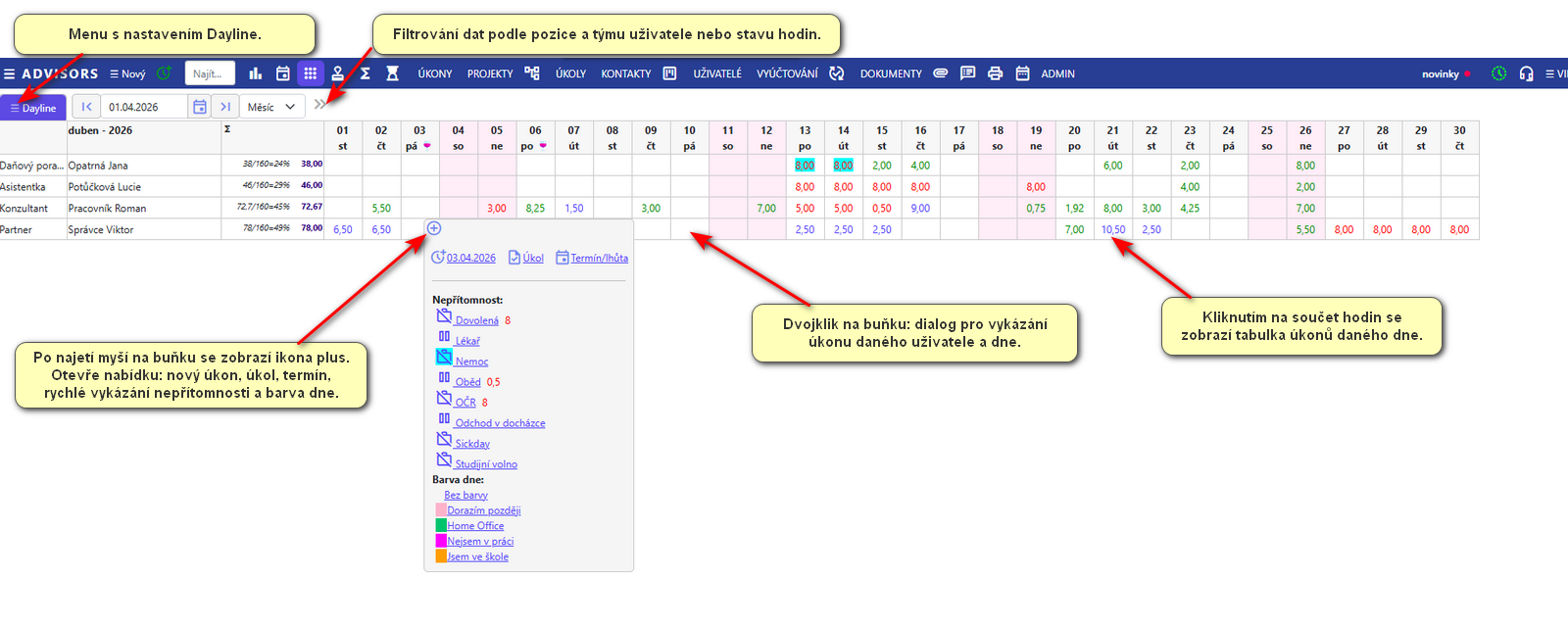
Popis obrázku: Dayline s nabídkou dne
Dayline za duben 2026 pro čtyři uživatele (Opatrná Jana, Potůčková Lucie, Pracovník Roman, Správce Viktor) s denními součty hodin. U buňky 3. 4. je otevřená nabídka: vykázat úkon, Úkol, Termín/lhůta; Nepřítomnost (Dovolená 8, Lékař, Nemoc, Oběd 0,5, OČR 8, Odchod v docházce, Sickday, Studijní volno); Barva dne (Bez barvy, Dorazím později, Home Office, Nejsem v práci, Jsem ve škole). Popisky:
- Menu s nastavením Dayline.
- Filtrování dat podle pozice a týmu uživatele nebo stavu hodin.
- Po najetí myší na buňku se zobrazí ikona plus. Otevře nabídku: nový úkon, úkol, termín, rychlé vykázání nepřítomnosti a barva dne.
- Dvojklik na buňku: dialog pro vykázání úkonu daného uživatele a dne.
- Kliknutím na součet hodin se zobrazí tabulka úkonů daného dne.
Filtry
Data můžete filtrovat podle stavu úkonů, uživatelů, pozice a týmů. Filtry se zobrazí po rozbalení ikonou » vedle výběru období.
Nastavení Dayline
V menu [Dayline] můžete:
- zapnout rozpad hodin podle projektu nebo podle klienta projektu,
- exportovat Dayline do Excelu,
- odeslat Dayline e-mailem.
Na obrázku je rozpad hodin podle klienta projektu. Pod každým uživatelem vidíte, kolik hodin vykázal na jednotlivé klienty.
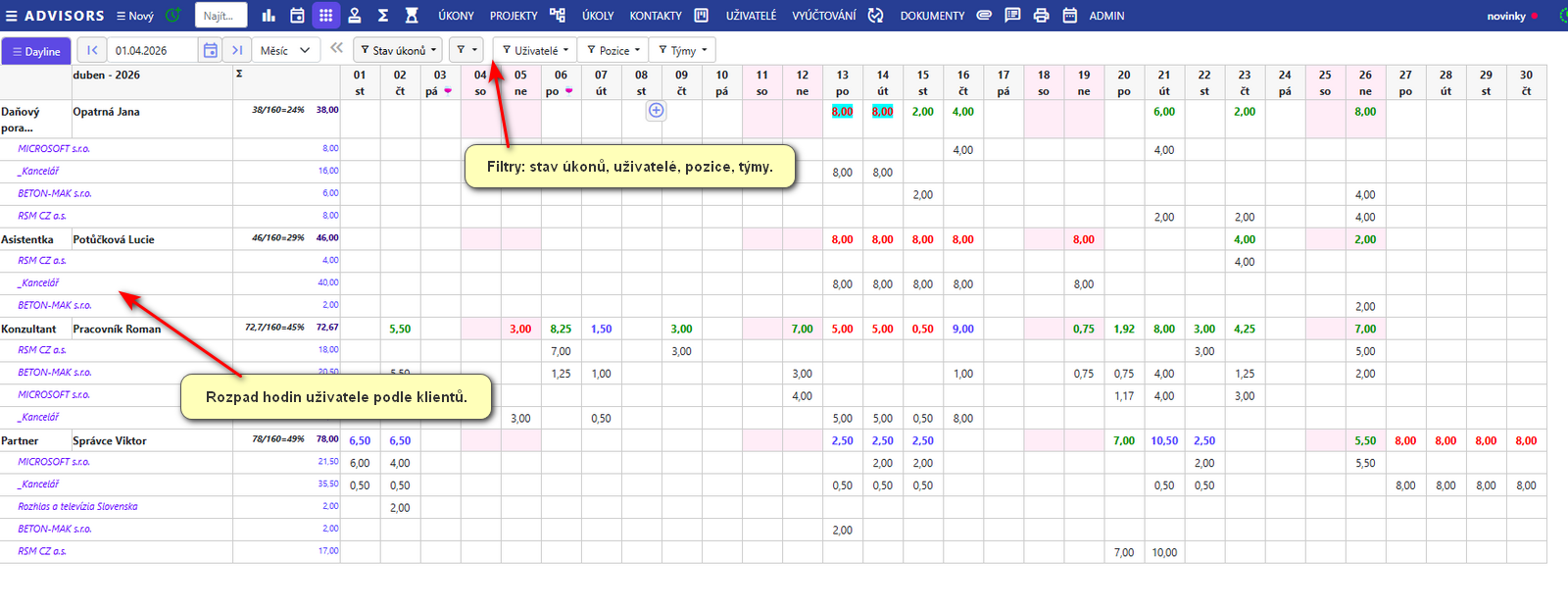
Popis obrázku: Dayline s rozpadem podle klientů
Dayline za duben 2026 se zapnutým rozpadem hodin podle klienta projektu. Pod řádkem každého uživatele jsou řádky klientů (např. MICROSOFT s.r.o., _Kancelář, BETON-MAK s.r.o., RSM CZ a.s.) s hodinami po dnech. Nad tabulkou jsou rozbalené filtry Stav úkonů, Uživatelé, Pozice a Týmy. Popisky:
- Filtry: stav úkonů, uživatelé, pozice, týmy.
- Rozpad hodin uživatele podle klientů.